Записи разговоров операторов колл-центра – важный источник информации. Это как черный ящик у самолета: помогает понять, что пошло не так, и как это исправить. В статье мы расскажем, как правильно анализировать и хранить данные в Оки-Токи, чтобы они приносили максимум пользы.
Как анализировать записи разговоров?
Условно процесс можно разделить на два этапа: проверка аудио и оценка качества.
Как послушать аудиозапись в Оки-Токи?
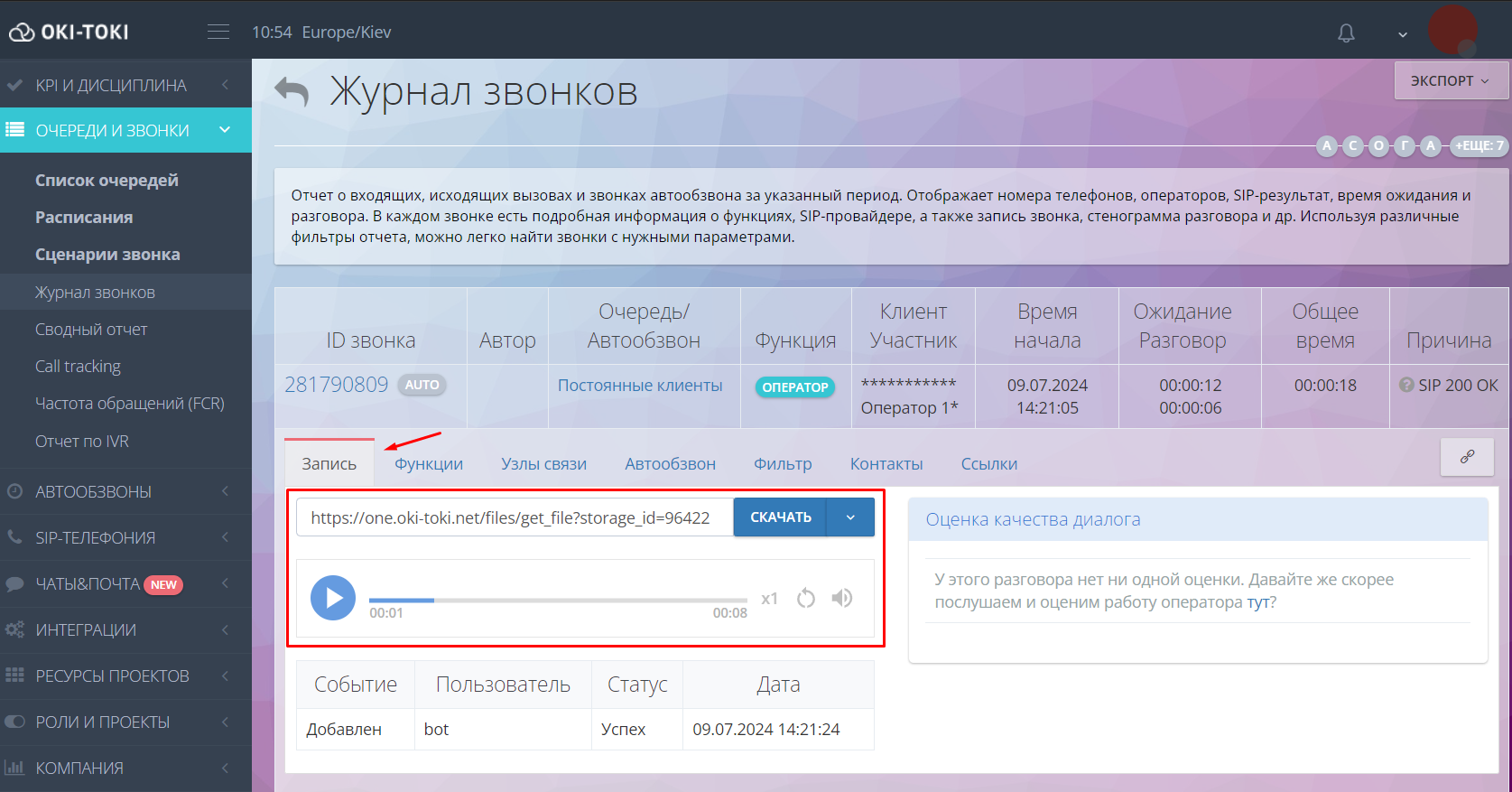
Воспроизведение аудио – одно из первых действий, которое совершают при проверке звонка и оценке качества диалога. В Оки-Токи, перейдя в Журнал звонков, можно найти все необходимое:
- прослушивание онлайн – чтобы перейти к аудиозаписи в Журнале Звонков, нужно кликнуть на номер ID и открыть вкладку “Запись”. Можно регулировать громкость и скорость воспроизведения аудио. Это позволит различать детали разговора и проводить более точный анализ.
Важно! Если запись звонка оказалась беззвучной, то она будет удалена системой автоматически. Это поможет не загружать хранилище неинформативными файлами.
- проверка качества записей разговоров – иногда при звонке может быть не слышно оператора или клиента. На это влияет много факторов, например, неполадки с оборудованием и ПО, средствами ввода (микрофон/наушники), плохое интернет-соединение и т.д. На YouTube-канале Оки-Токи есть видео с пошаговой инструкцией, как проверить и устранить такие проблемы.
- технология стерео записи разговоров – позволяет записывать аудио с разделением звуковых каналов. Это значит, что голос оператора будет в одном канале (например, в левом), а голос клиента – в другом (например, в правом). Это помогает легко различать голоса на записи.
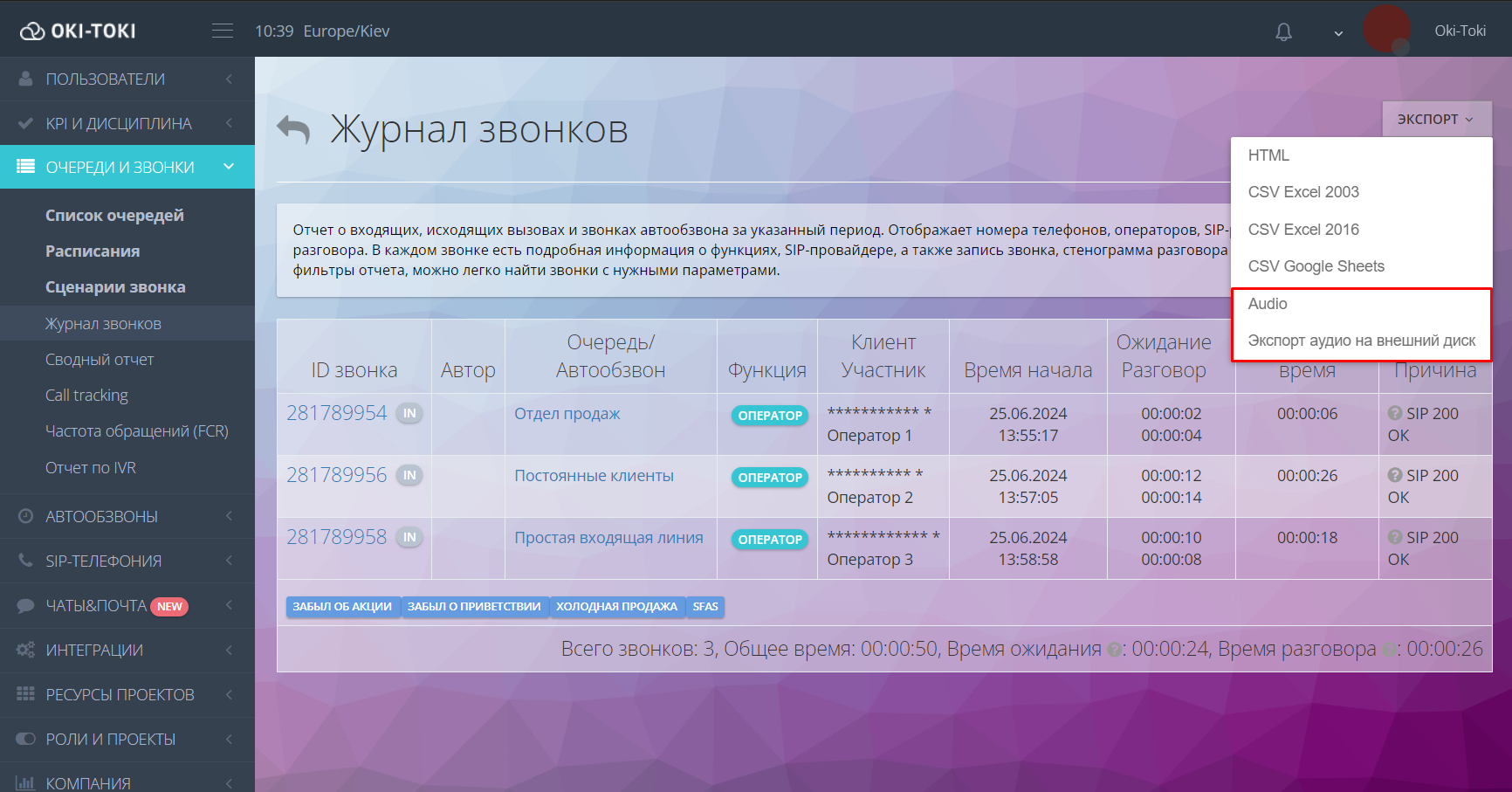
- скачивание звукозаписи – загрузить нужное аудио в формате MP3 можно из Журнала звонков нажав на кнопку “Скачать”. Если необходимо скачать файлы за определенный период, то можно сформировать отчет и используя кнопку “Экспорт” сделать ручную выгрузку аудио на ПК или в облако.
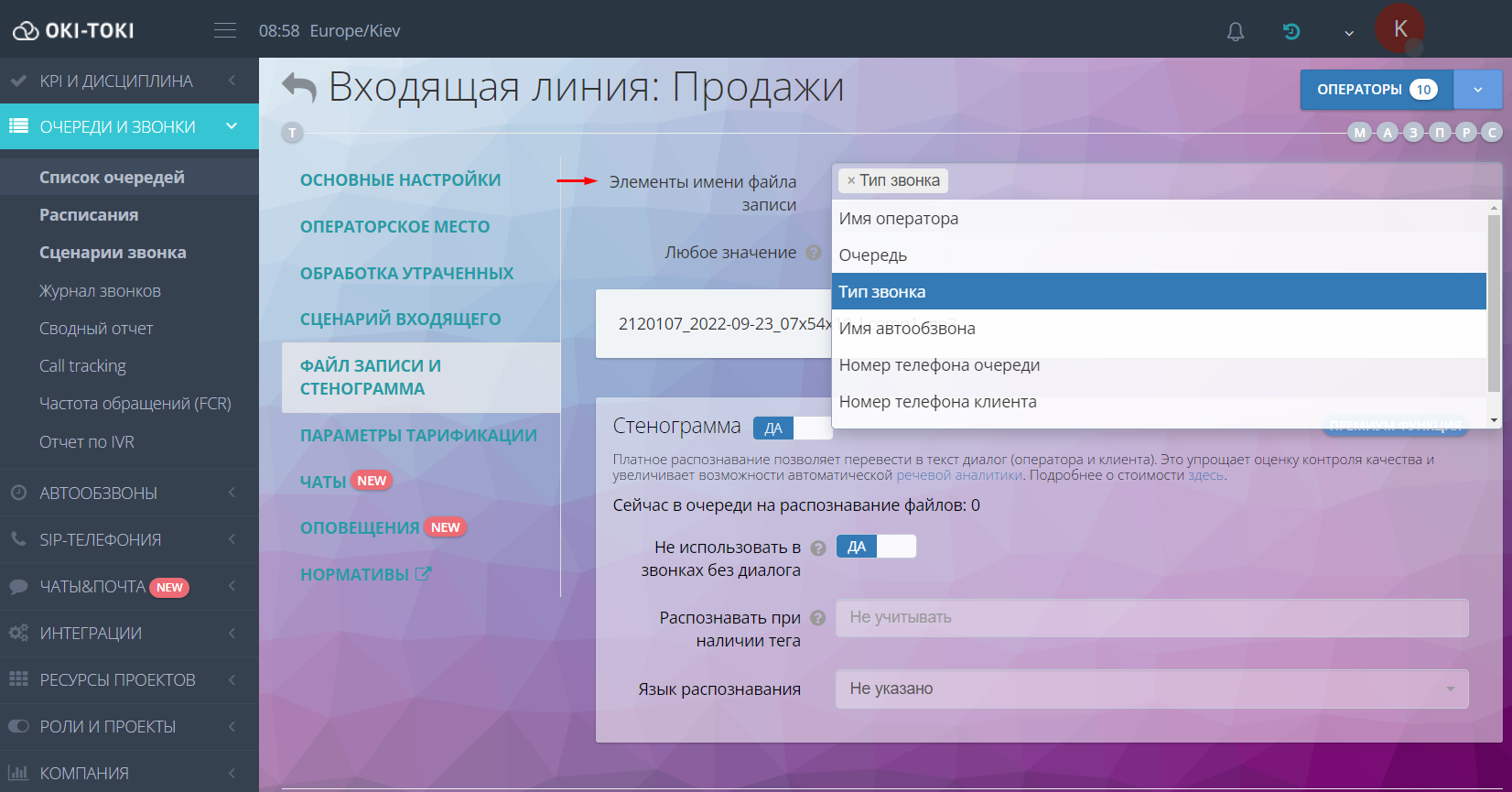
- формат имени файла звукозаписи – для удобной сортировки аудио можно установить свой вариант названия. В настройках Очереди или Автообзвона выберите нужный элемент из списка. Например, имя оператора, очередь или тип звонка. Можно использовать поле “любое значение”. Укажите подходящее название или впишите переменную из полей контакта в фигурных скобках.
- история доступа – позволит мониторить, когда и кем был прослушан звонок. В таблице указаны дата добавления записи, имя пользователя, время, когда он работал с аудио, и статус воспроизведения.
Как провести оценку качества разговора ?
Для оценки диалогов в Оки-Токи можно использовать такие функции, как:
- двусторонняя стенограмма – это автоматическое преобразование разговора клиента и оператора в текстовый вид. Её можно подключить в настройках Очереди или Автообзвона, раздел “Файлы записи и стенограмма”.
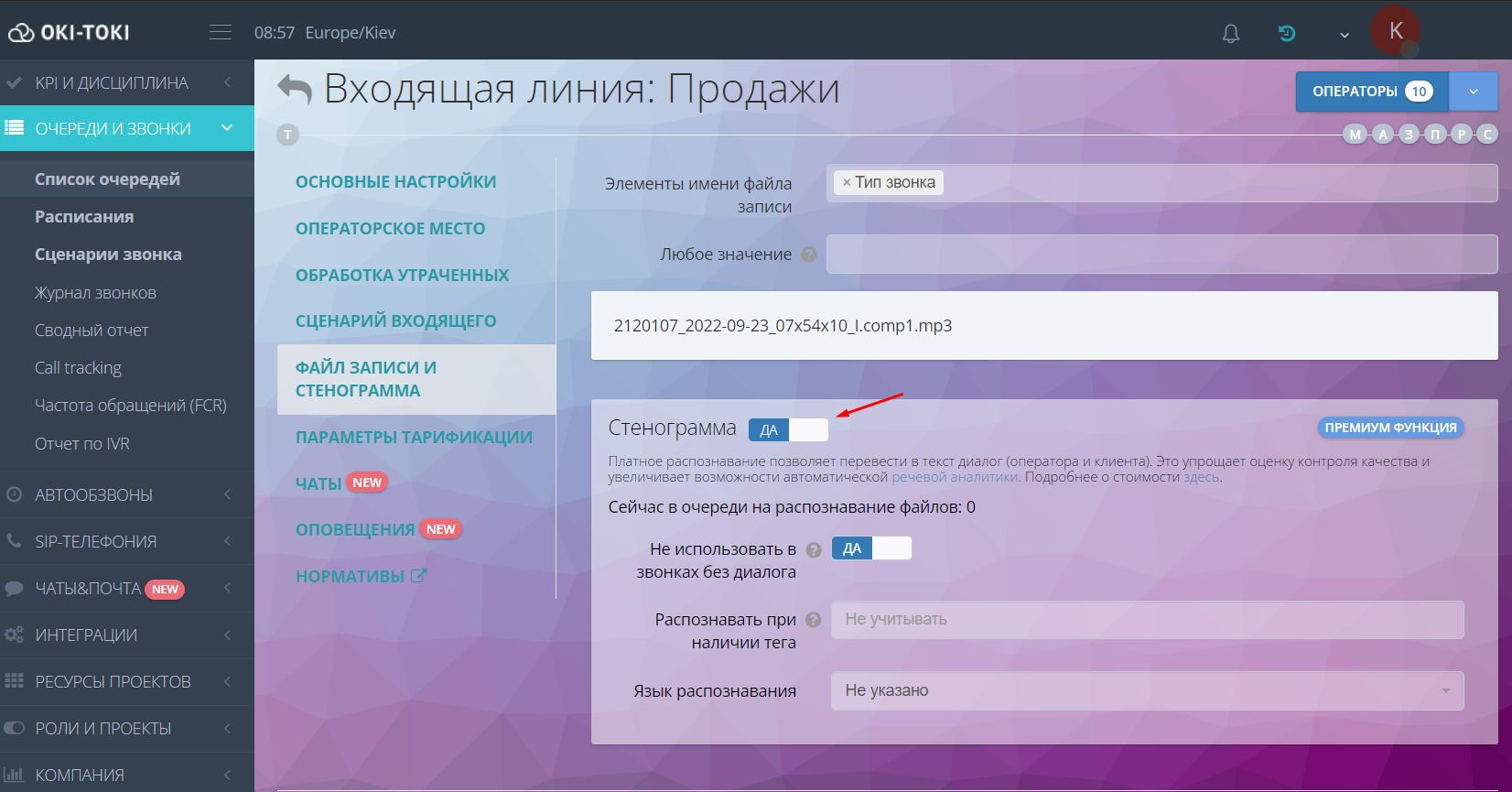
Для работы рекомендуем использовать браузер Google Chrome, который оснащен встроенным модулем распознавания речи. Стенограмма позволит полноценно применять речевую аналитику для оценки качества обслуживания.
- речевая аналитика – полезная функция, если вам необходимо, чтобы оператор произнес клиенту определенные слова или фразы. В Оки-Токи есть два условия поиска:
инверсный – оператор не произнес нужные слова в разговоре, например “акция”, “бонус” и т.д;
прямой – наоборот, ищет в звонке ключевые слова и отмечает их в стенограмме.
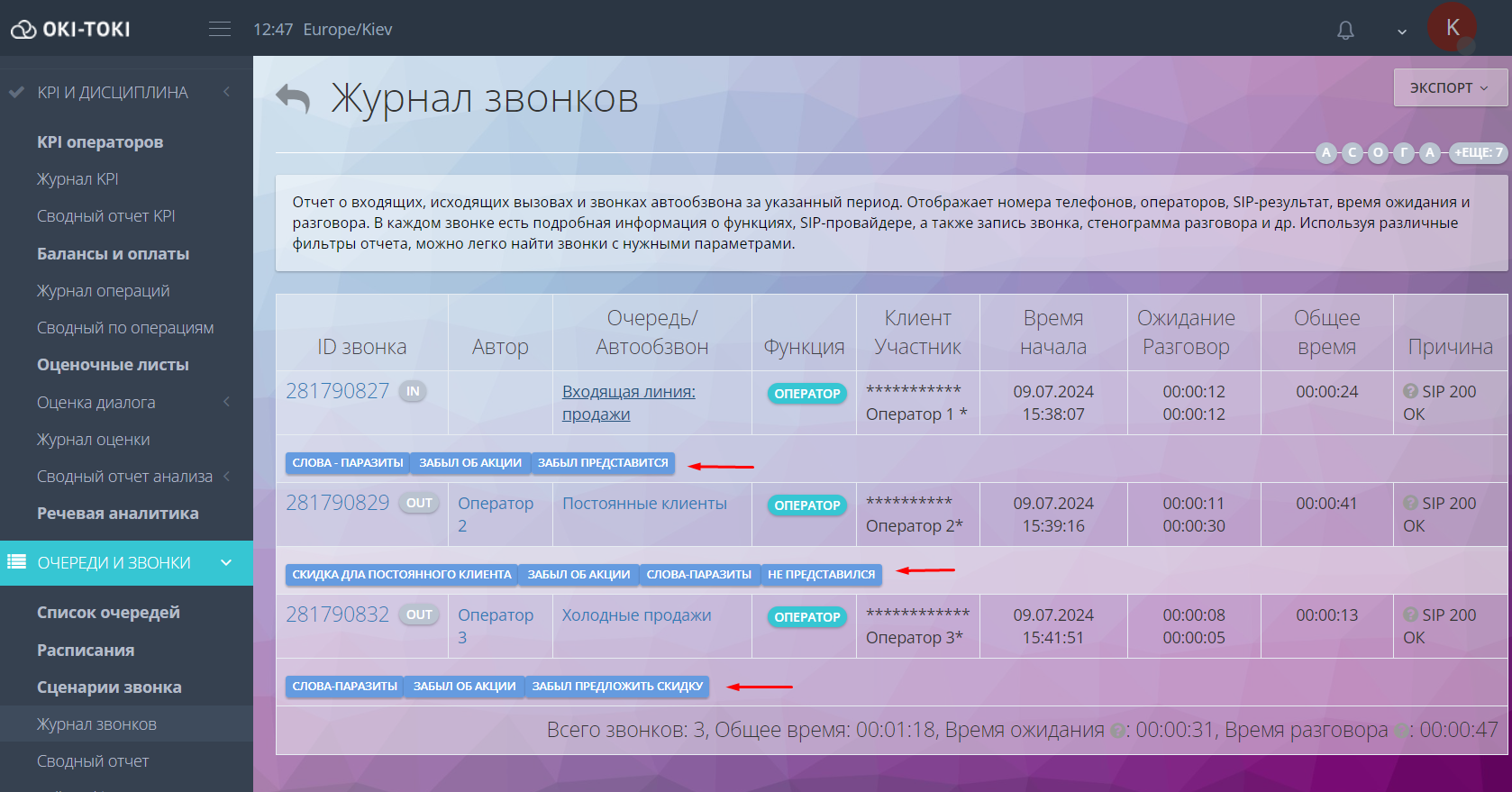
Чтобы создать правило, перейдите в раздел KPI/Речевая аналитика и заполните необходимые поля. Данное правило примениться на выбранных Очередях и Автообзвонах. Срабатывание речевой аналитики можно посмотреть в Журнале звонков.
Важно! Речевая аналитика работает только при использовании двусторонней стенограммы.
- оценка качества – важный этап в работе каждого колл-центра. Позволяет выявить проблемные места в работе операторов, чтобы в дальнейшем изменить подход к ведению диалога или оптимизировать бизнес-процессы в целом.
Для начала создайте планы проверки и оценочные листы. Это можно сделать в разделе KPI и Дисциплина/Оценка диалога. Результаты проверки и комментарии проверяющего можно найти в Журнале оценки или в Сводном отчете анализа. Больше информации о контроле качества читайте у нас в блоге.
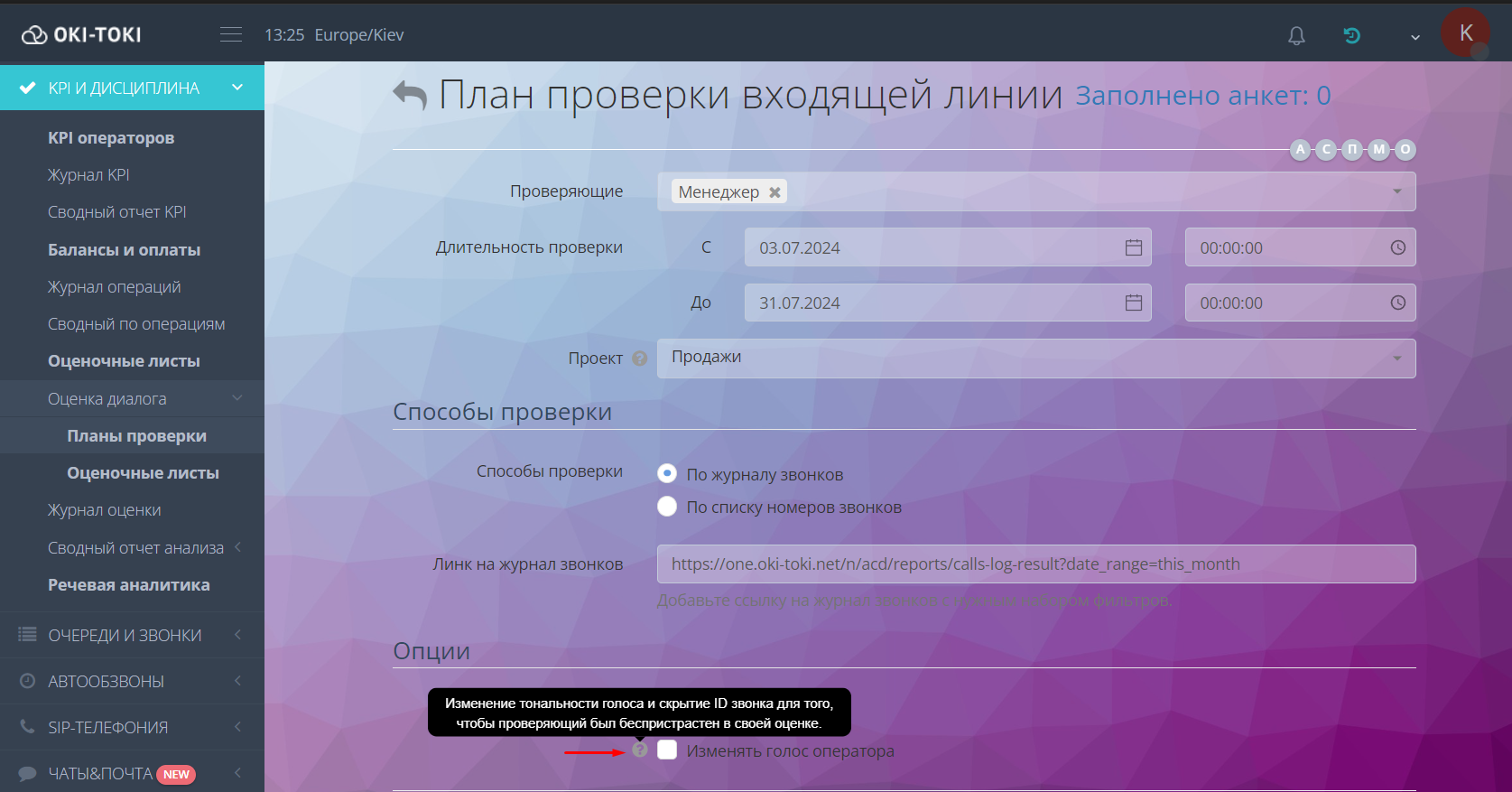
- изменение голоса оператора – чтобы проверяющий оставался беспристрастен при проверке, можно поменять тональность голоса оператора, а также скрыть ID звонка. Включить эту опцию можно при создании плана проверки.
Как хранить записи разговоров колл-центра?
Важно обеспечить надежное и безопасное хранилище для записей колл-центра, чтобы данные были защищены и всегда доступны. В Оки-Токи можно выбрать подходящие способы.
Локальное хранение
Записи разговоров размещаются на серверах Оки-Токи. Размер основного хранилища 10Гб, его стоимость входит в абонплату. При необходимости объем можно увеличить. Для этого перейдите в раздел Управление услугами и в виджете “Хранилища для аудио – файлов” нажмите кнопку “Изменить”.
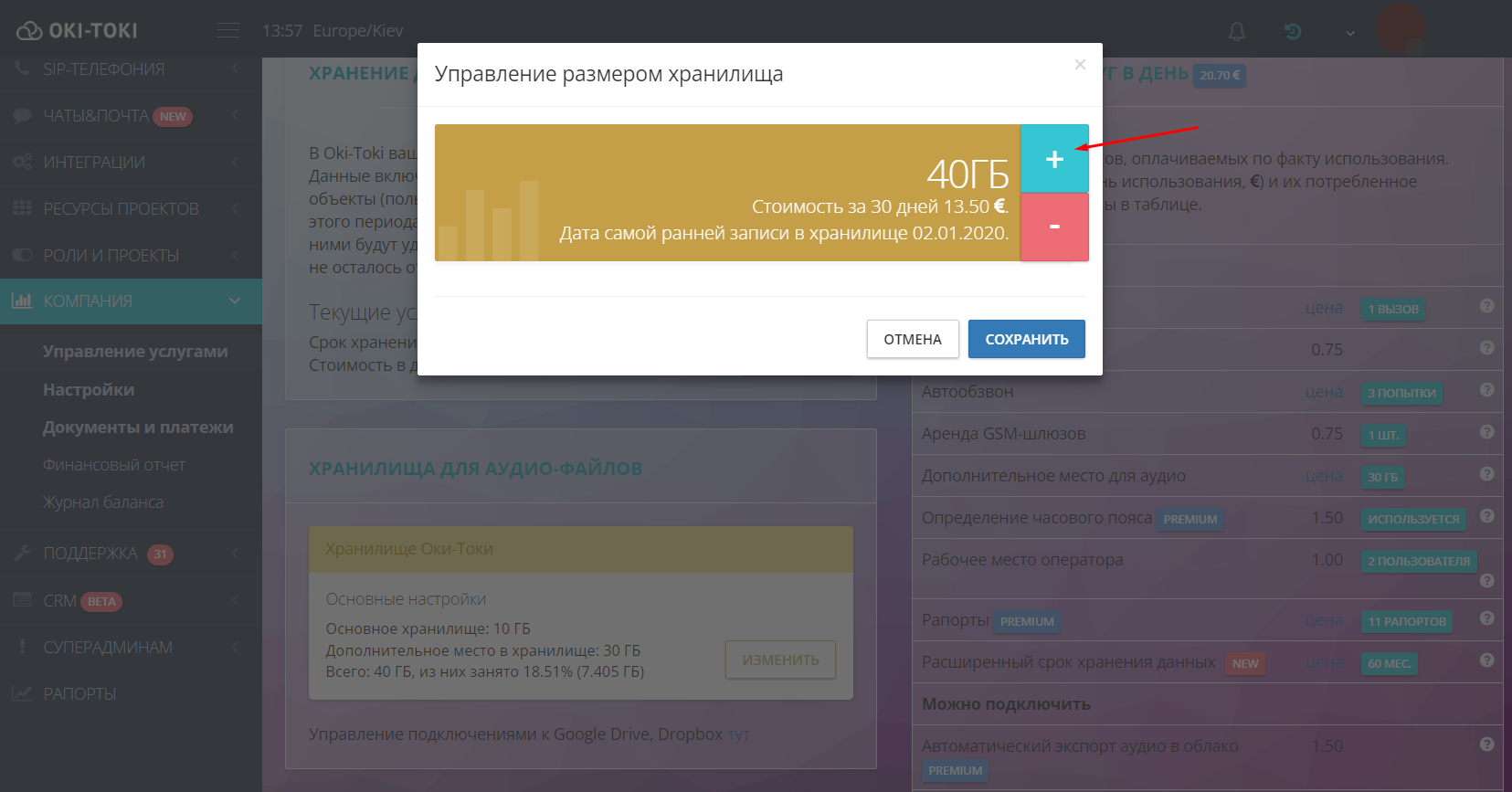
Важно! В Оки-Токи данные хранятся по умолчанию 6 полных календарных месяцев. По истечению этого срока, вся устаревшая информация будет удалена автоматически. Чтобы избежать потери важных данных можно увеличить срок хранения. В этом же разделе вы можете подобрать подходящие условия.
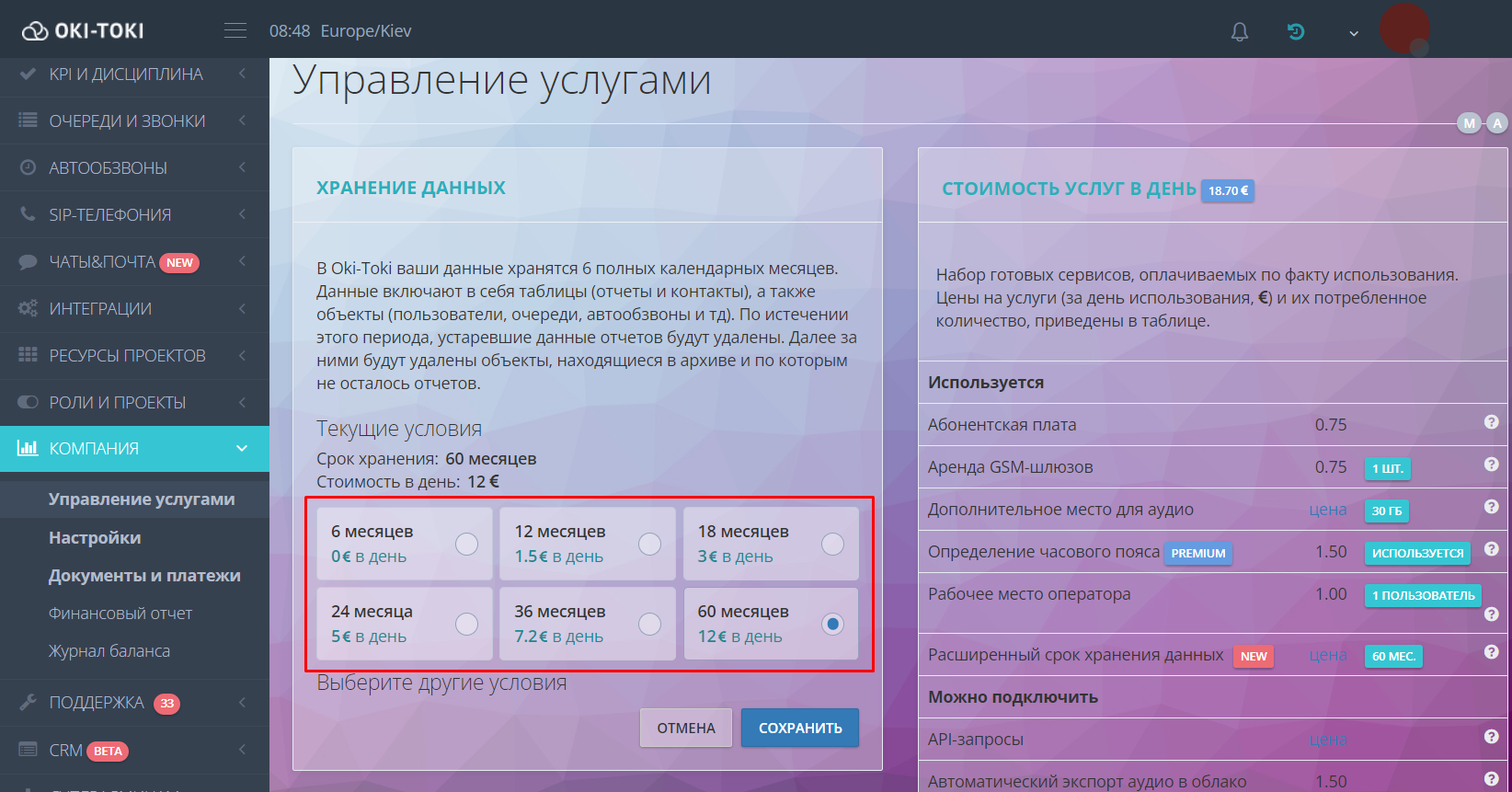
Облачное хранилище для записей разговоров
Аудио из Оки-Токи можно экспортировать в облако. Использование Google, Dropbox для хранения записей помогает получить доступ к данным из любого устройства, имеющего подключение к диску.
Для управления Внешними ресурсами пользователю необходим специальный доступ. Предоставить такое разрешение можно в разделе Роли. Больше информации о настройках можно найти у нас на блоге.
Для добавления внешнего хранилища нужно перейти в раздел Интеграции/Внешние ресурсы. Нажав кнопку “подключить”, выберите вариант из предложенных. Здесь также можно настроить условия автоматического экспорта:
- backup – передает самые давние записи на внешний диск, когда локальное хранилище переполнено;
- mirror – аудио записывается в Оки-Токи и копируется на внешний диск;
- external only – записи будут загружены только на внешний диск.
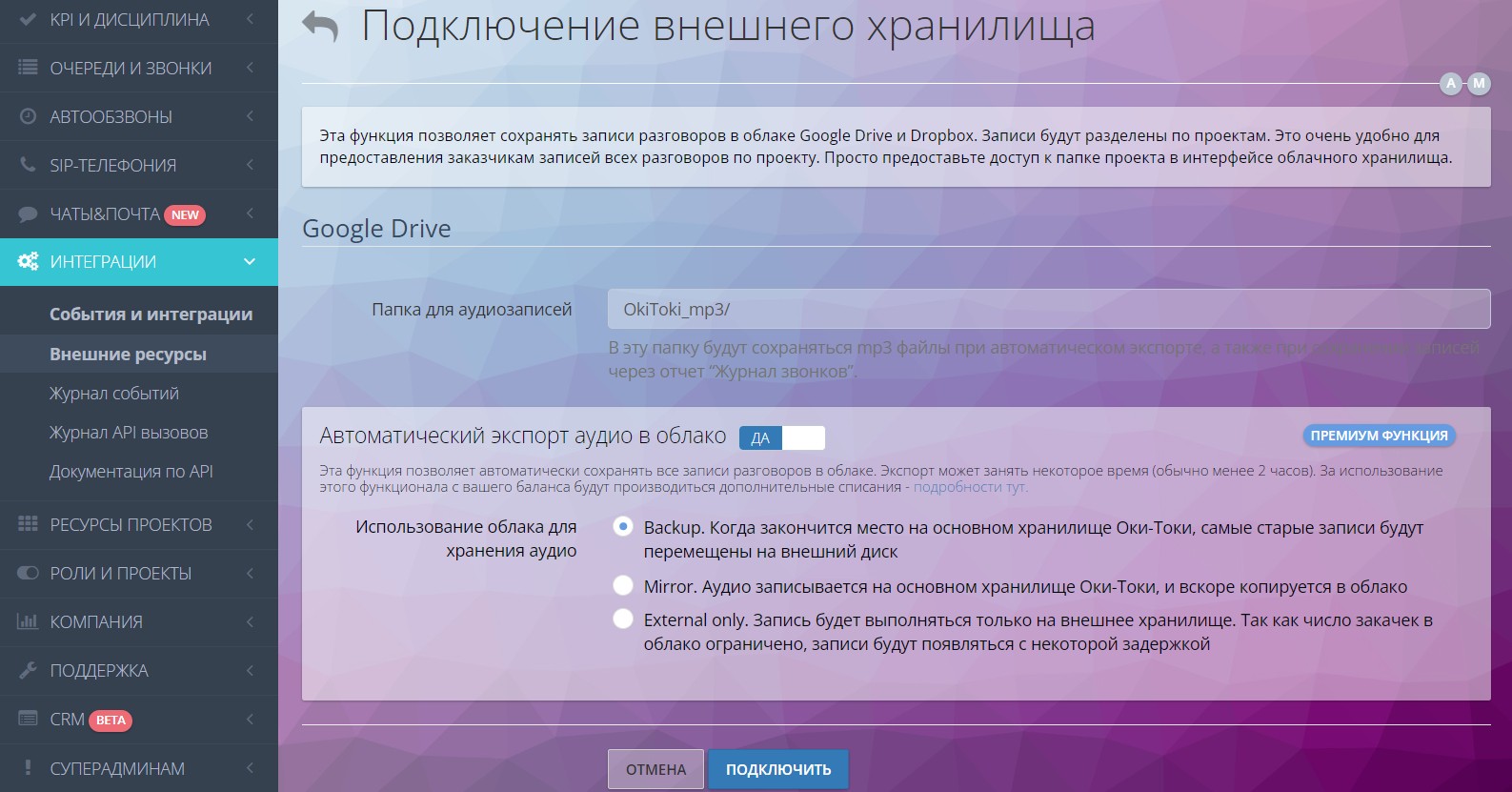
Важно! В Оки-Токи можно подключить только одно внешнее хранилище.
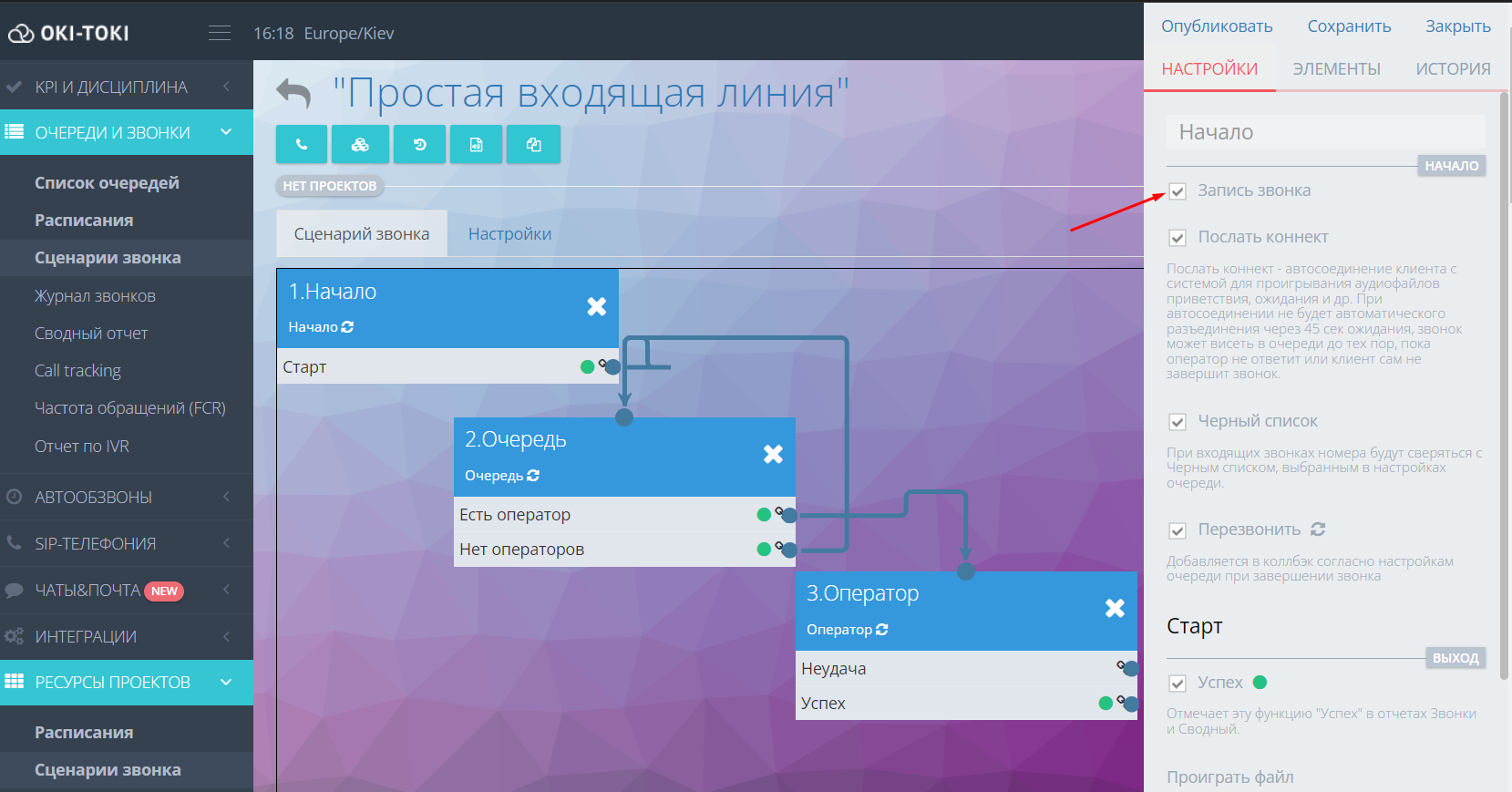
Если записи разговоров хранить не нужно, то эту функцию можно отключить. Перейдите в сценарий звонка снимите галочку “Запись звонка”в кубике начало.
Записи разговоров операторов колл-центра – это ценный ресурс. С их помощью можно:
- оценивать работу операторов и выявлять области для улучшения;
- проводить обучение сотрудников на реальных примерах;
- использовать как доказательную базу в случае споров с клиентами;
- понимать потребности клиентов и повышать качество обслуживание.
Оки-Токи предоставляет удобные инструменты для прослушивания, анализа и автоматизации хранения записей колл-центра. С их помощью работа будет проще и результативнее.