В контексте колл-центра автоинформатор — это автоматическая система оповещения, которая самостоятельно совершает звонки или принимает их и проигрывает заранее записанное или синтезированное голосовое сообщение без участия оператора.
Проще говоря: клиенту звонит «робот» и сообщает информацию.
Сегодня автоинформатор является универсальным помощником для колл-центра. Он необходим для автоматизации звонков и простых диалогов, чтобы освободить оператора от рутинных задач и дать время на более сложные звонки.
Что делает автоинформатор в колл-центре
Автоинформатор может:
- совершать звонки по базе клиентов;
- проигрывать голосовое сообщение (статичное или динамическое);
- принимать нажатия клавиш (DTMF) — «нажмите 1, если…»;
- переводить звонок на оператора, если клиент выбрал нужный пункт;
- работать по расписанию и сценариям;
- фиксировать результаты звонков).
В колл-центрах автоинформатор используют для:
- напоминаний о платежах или задолженностях;
- уведомлений о доставке, визите, записи;
- массовых оповещений (акции, изменения графика);
- подтверждения записи («нажмите 1 для подтверждения») и т.д.
Ниже мы описали шесть простых шагов, как настроить автоинформатора в Оки-Токи.
Подключение SIP-провайдера
Для этого необходимо:
- Зайти в раздел «SIP-Телефония» — «SIP-провайдеры» и нажать «Подключить»;
- Ввести название и сохранить. Созданный SIP-провайдер является «папкой» для sip-шлюзов. Этими папками можно маршрутизировать телефонию по разным проектам, не смешивая все заведенные sip-подключения в разных бизнес-процессах;
- В созданной плитке нужно завести первый SIP-шлюз по кнопке «Добавить SIP-профиль»;
- Практически всегда используется «SIP-Client». Если SIP-провайдер говорит о варианте подключения, где Оки-Токи с ним обменивается ip-адресами, то используется шаблон «SIP-Trunk»;
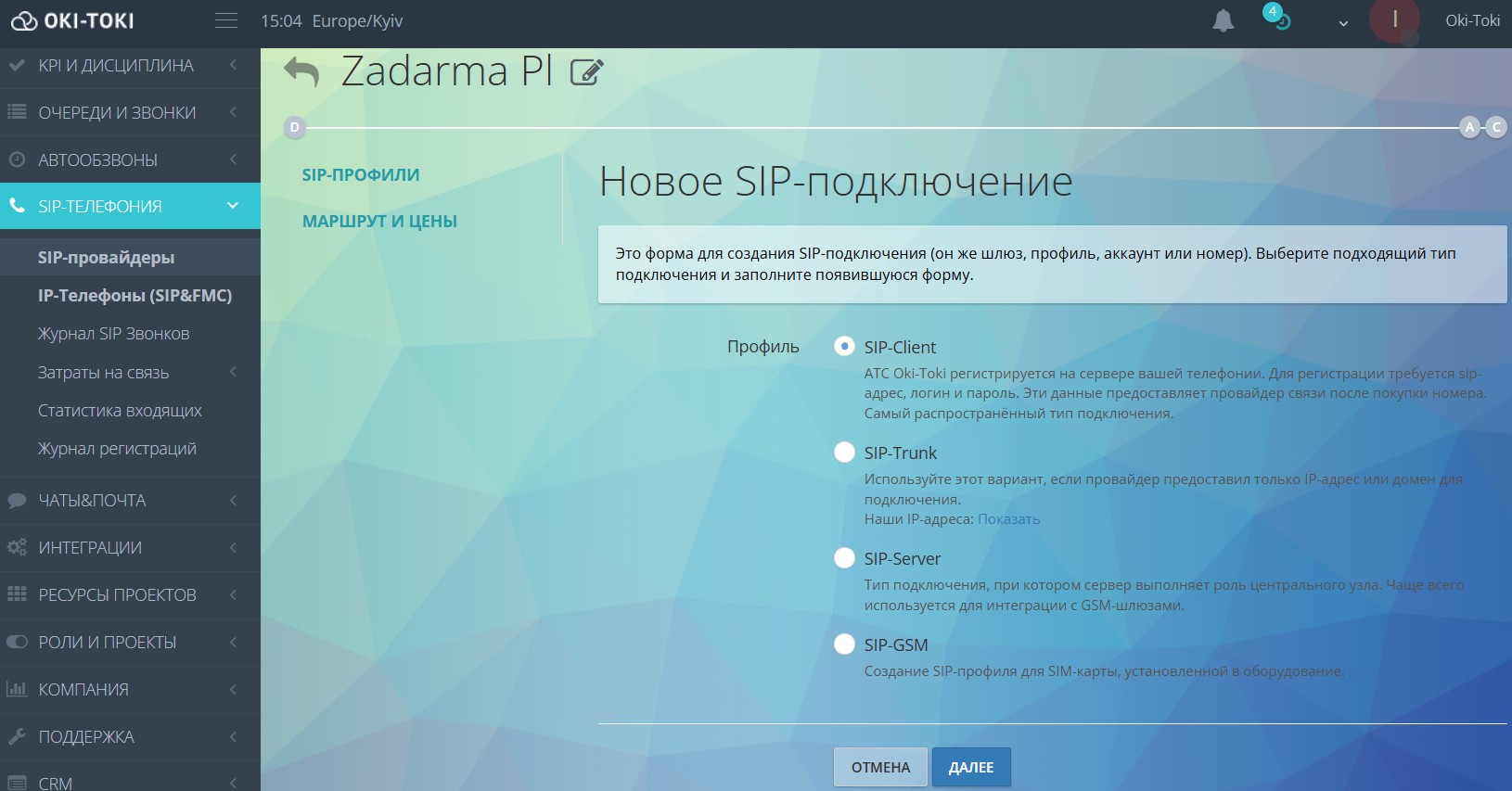
- Введите данные подключения от SIP-провайдера. Для SIP-Client обычно достаточно ввести логин, пароль и домен. Остальное оставляем по умолчанию;
- В результате успешного подключения в правом столбце появится статус REGISTERED, в случае неудачной регистрации появится статус EXPIRED. Если статус не появился сразу, попробуйте обновить страницу через несколько секунд, так как SIP-провайдер не всегда регистрирует подключение мгновенно.
- В завершении подключения SIP-провайдера укажите, на номера с каким префиксом (первыми цифрами) ему можно звонить (к примеру: номера Казахстана начинаются с «7», Украины с «380» и т.д.).
Создание сценария
В разделе «Сценарии звонка», создаем схему-логику, по которой будет идти звонок, когда клиент возьмет трубку. Этот сценарий будет состоять из нескольких кубиков (этапов звонка).
- «Начало» – с него начинается сценарий, когда клиент берет трубку;
- «Сообщение» – проигрывание записанного звукового сообщения для информирования клиента.
- «Сказать фразу» – синтез голосового сообщения при помощи облачных сервисов. Можно использовать переменные для составления предложений.
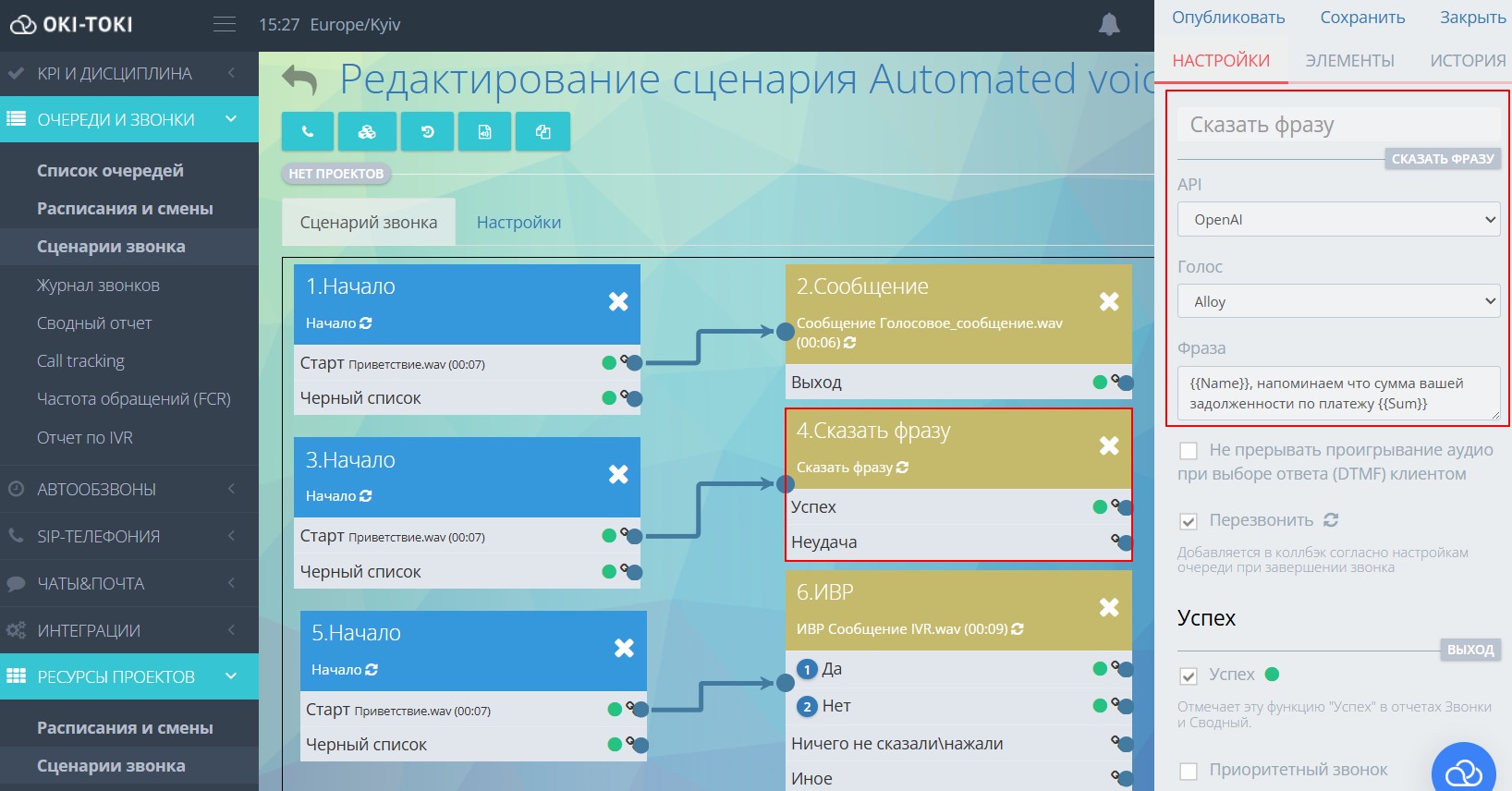
- «IVR» – проговаривает прикрепленную аудиозапись и распознает нажатия цифр клиентом или голосовые ответы;
Чтобы добавить голосовое сообщение, Вам нужно нажать на кубик, после чего у Вас с правой стороны откроется окно настроек и пометка «Звуковой файл». Ниже дополнительные настройки для заполнения. Все изменения нужно сохранить и опубликовать, чтобы они вступили в силу.
Создание автообзвона
Зайдите в раздел «Список автообзвонов» и нажмите «Создать». Заполните основные настройки, укажите провайдера и созданный сценарий с IVR.
Во вкладке «Звонки» выберите режим «Limitless mode». Этот режим используется только при режиме работы автоинформатора (без участия операторов). Укажите максимальное количество линий, которое может занимать автообзвон, и сохраните настройки внизу страницы.
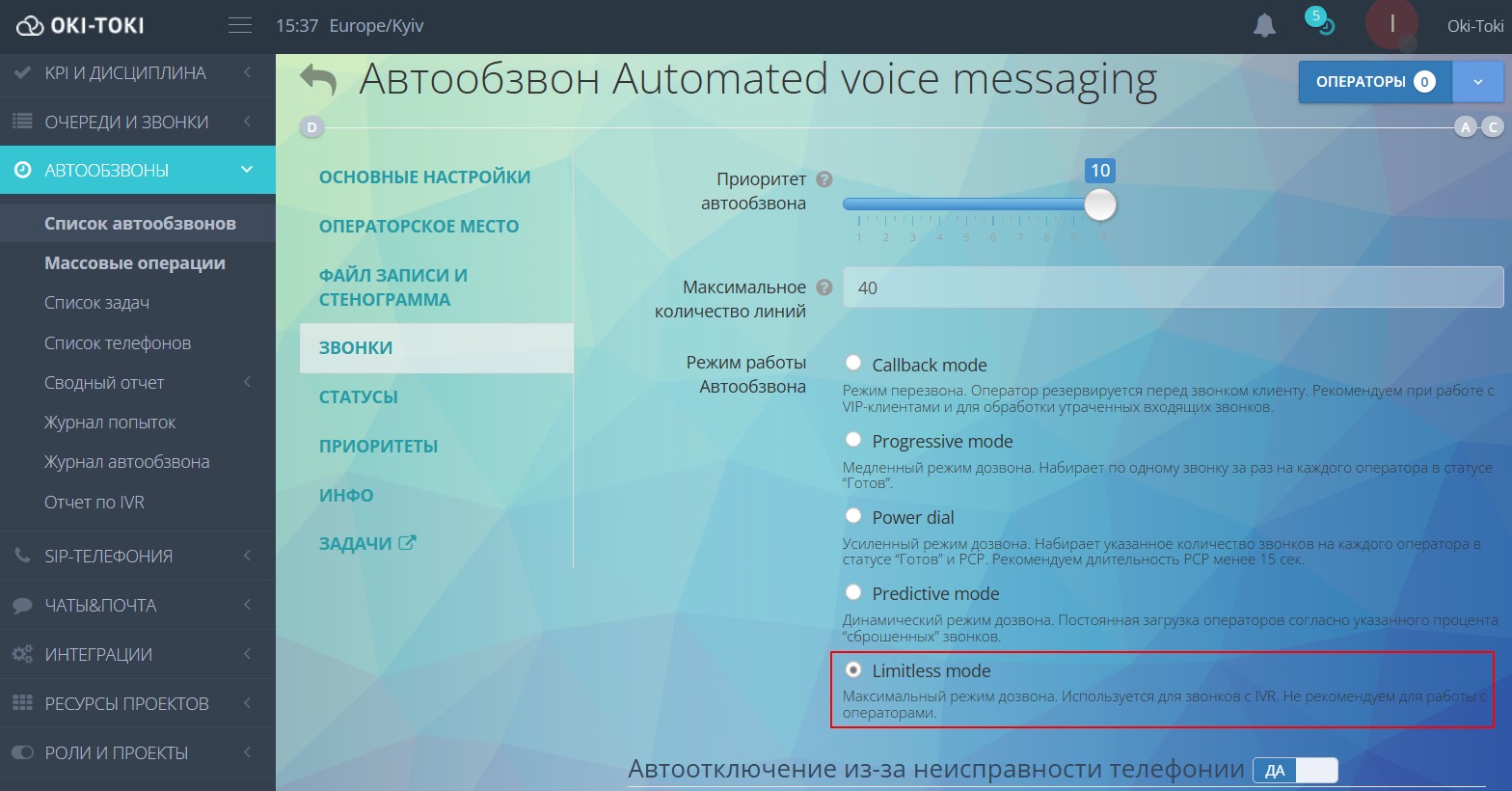
Подробные настройки автообзвона есть в отдельной статье «Как настроить автоматический обзвон клиентов роботом».
Импорт базы контактов
После того как мы создали все необходимое для работы, остается загрузить базу, которую автообзвон будет прозванивать. Это делается в разделе «Массовые операции».
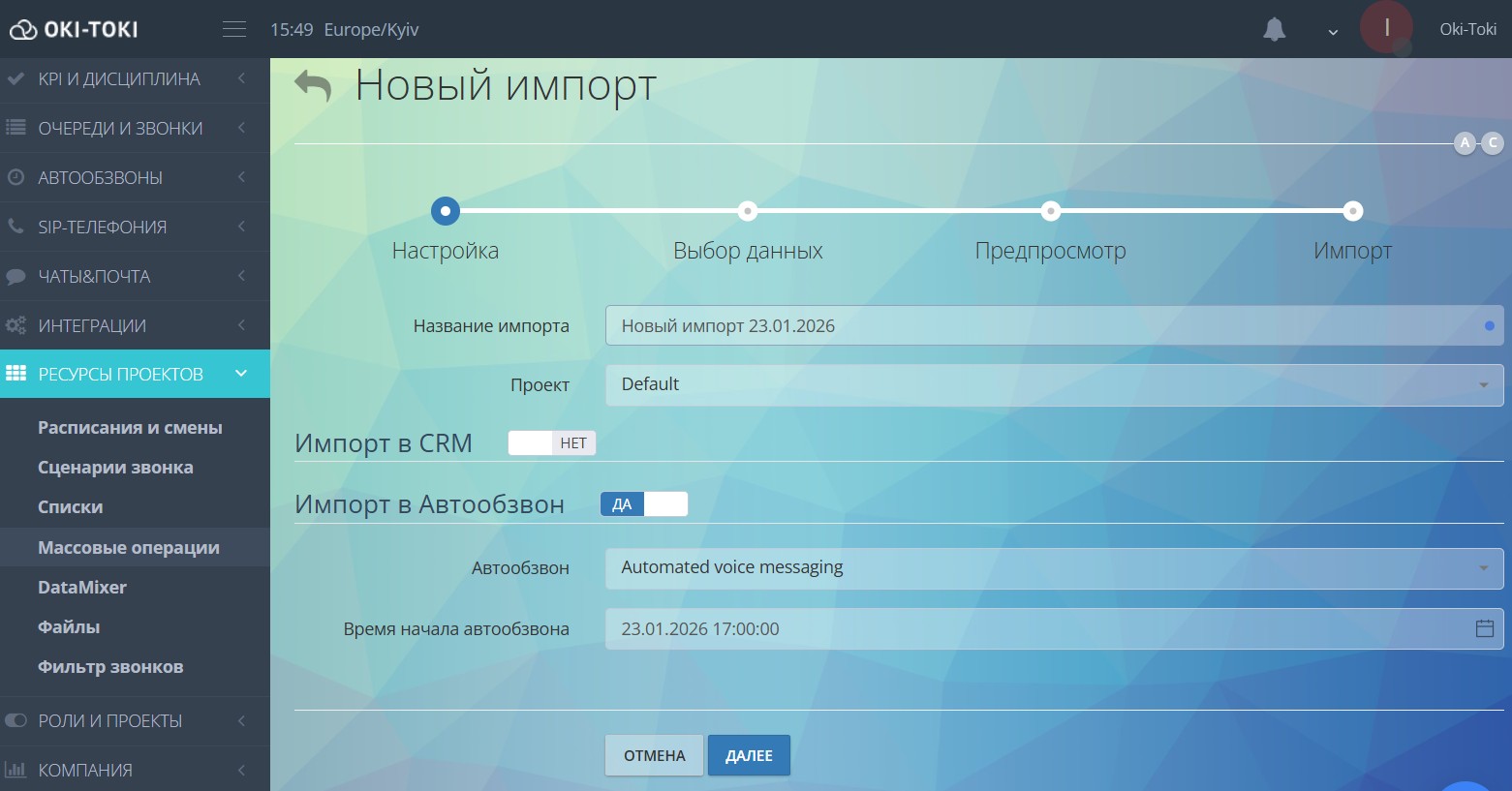
Выберите «Импорт в автообзвон», заполните настройки и нажмите «Далее». Появится окно таблицы для номеров. Скопируйте в неё столбец с номерами телефонов из вашего документа Excel. После предпросмотра подтвердите импорт, сохранив изменения внизу страницы.
Пошаговая инструкция по импорту контактов в CRM – в отдельной статье. Там есть подробное описание как указывать дополнительные поля контакта, например чтобы робот произносил конкретные данные: имя клиента и т.д.
На этом настройки автоинформатора завершены. Чтобы посмотреть результаты – перейдите в отчеты по работе автообзвонов.
Больше информации читайте в статье «Как сделать отчет по работе колл-центра?».
Дополнительно
- Количество попыток набора номеров и длительность автоподтверждения настраивается в автообзвоне.
- По умолчанию в автообзвон не загрузятся номера-дубликаты, что исключит возможность прозвона одного и того же номера несколько раз.
- Во вкладке «Инфо» можно посмотреть статистику и активность дайлера;
- Можно активировать автоотключение автообзвона при поломке телефонии. Если все звонки подряд начнут завершаться ошибкой телефонии, то прозвон номеров автоматически остановится.
Если вы следовали всем шагам, то «Автоинформатор» обязательно будет работать и выполнять свои функции в работе колл-центра. Если какие-то проблемы остались нерешенными, а какие-то вопросы без ответа — служба поддержки обязательно поможет!