
Dziennik połączeń to zdecydowanie najbardziej pożądany raport w Oki-Toki, ponieważ zawiera on wszystkie szczegółowe informacje o połączeniach. Wygodne filtry do wyboru parametrów, różne zakładki i intuicyjny interfejs pomogą nie zgubić się w raporcie. Opisaliśmy wszystkie możliwości „Dziennika połączeń”, aby praca z nim była dla was wygodniejsza.
Jak przygotować raport
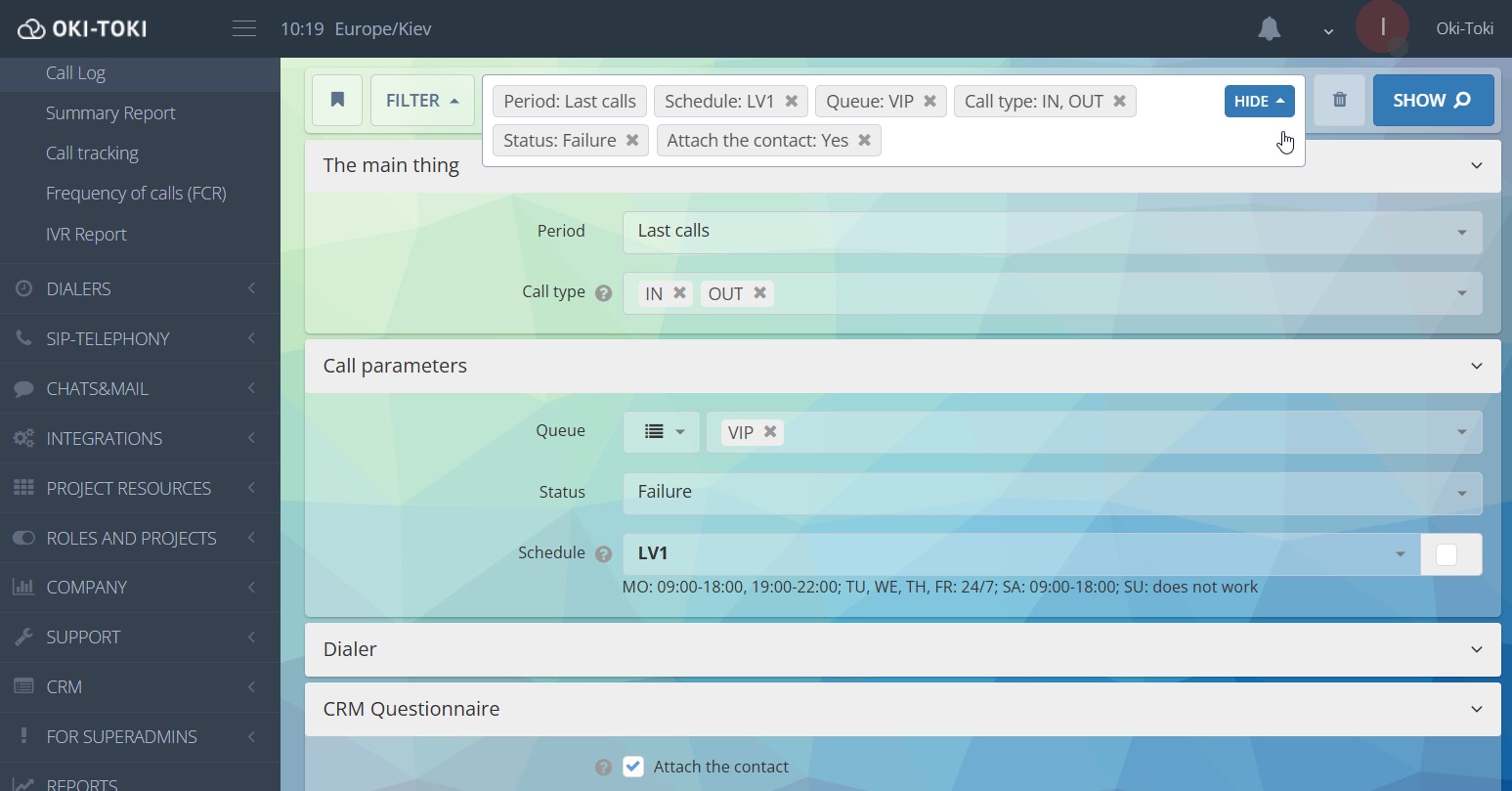
W Oki-Toki stworzyliśmy wiele możliwości do wybórki połączeń. Używając różnych filtrów można wybrać konkretnie połączenia według zadanych parametrów.
Główne filtry
- Okres – interwał czasowy połączeń: godzina, dzień, tydzień, miesiąc itp. Jeśli wybierzesz “Ostatnie połączenia” – lista zostanie zbudowana od najnowszych do starych.
- Typ połączenia – przychodzące, wychodzące, automatyczny dialer, callback lub wewnętrzne połączenia między operatorami.
- Szukanie po ID sesji, telefonie lub z ukrytego numeru
- Filtr połączeń – jeśli wyłączysz, wszystkie ukryte wywołania zostaną wyświetlone w raporcie.
“Filtr połączeń” jest potrzebny do ukrycia nieprawidłowych, niecelowych lub testowych połączeń, które nie są ważne dla raportowania call-center.
Parametry połączenia
- Kolejka – można wskazać konkretnie kolejki wychodzących i przychodzących połączeń, jest wybór według projektów.
- Wynik SIP – wyświetlanie połączeń z konkretnymi odpowiedziami SIP, na przykład, z wewnętrznymi błędami dostawców.
- Status połączenia – udane lub nieudane.
- Zakończył połączenie – klient lub operator
- Harmonogram – można wskazać konkretny grafik pracy i znaleźć połączenia, zrealizowane w określonym czasie. Lub odwrotnie, znaleźć połączenia poza harmonogramem.
Automatyczny dialer
- Numer importu – wybór według ID importu lub jego nazwy, na przykład jeśli potrzebny jest raport według konkretnej bazy numerów.
- Automatyczny dialer – można wskazać jeden dialer lub kilka, także jest wybór według projektów.
Jeśli przy ładowaniu numerów wskazałeś dodatkowe pola, na przykład, imię klienta, firma, e-mail – można włączyć checkbox “Dołącz dodatkowe dane” i informacja pojawi się w raporcie.
Formularz CRM
- Hashtagi – to etykiety w formularzu, które “przypięte” są do konkretnych odpowiedzi. Na przykład, wybierając tagi “automatyczna sekretarka”, “zadzwoń ponownie”, “zainteresowany”, można znaleźć te połączenia w Dzienniku połączeń.
- Dołącz dane CRM – ten checkbox przyłącza dane pól kontaktu i formularza do Rejestru połączeń. Po zbudowaniu raportu pojawi się nowa zakładka “Formularz” z wyświetleniem scenariusza operatora i wybranych pytań/odpowiedzi.
Scenariusz połączenia
Scenariusz połączenia jest używany dla linii przychodzącej lub przy automatycznym dialerze (na przykład, z elementem IVR lub wysyłaniem SMS).
W tej sekcji można wybrać konkretny scenariusz, element i wyjście. Na przykład, tylko te połączenia, które odsłuchały wiadomość głosową i nacisnęły 1.
Użytkownik
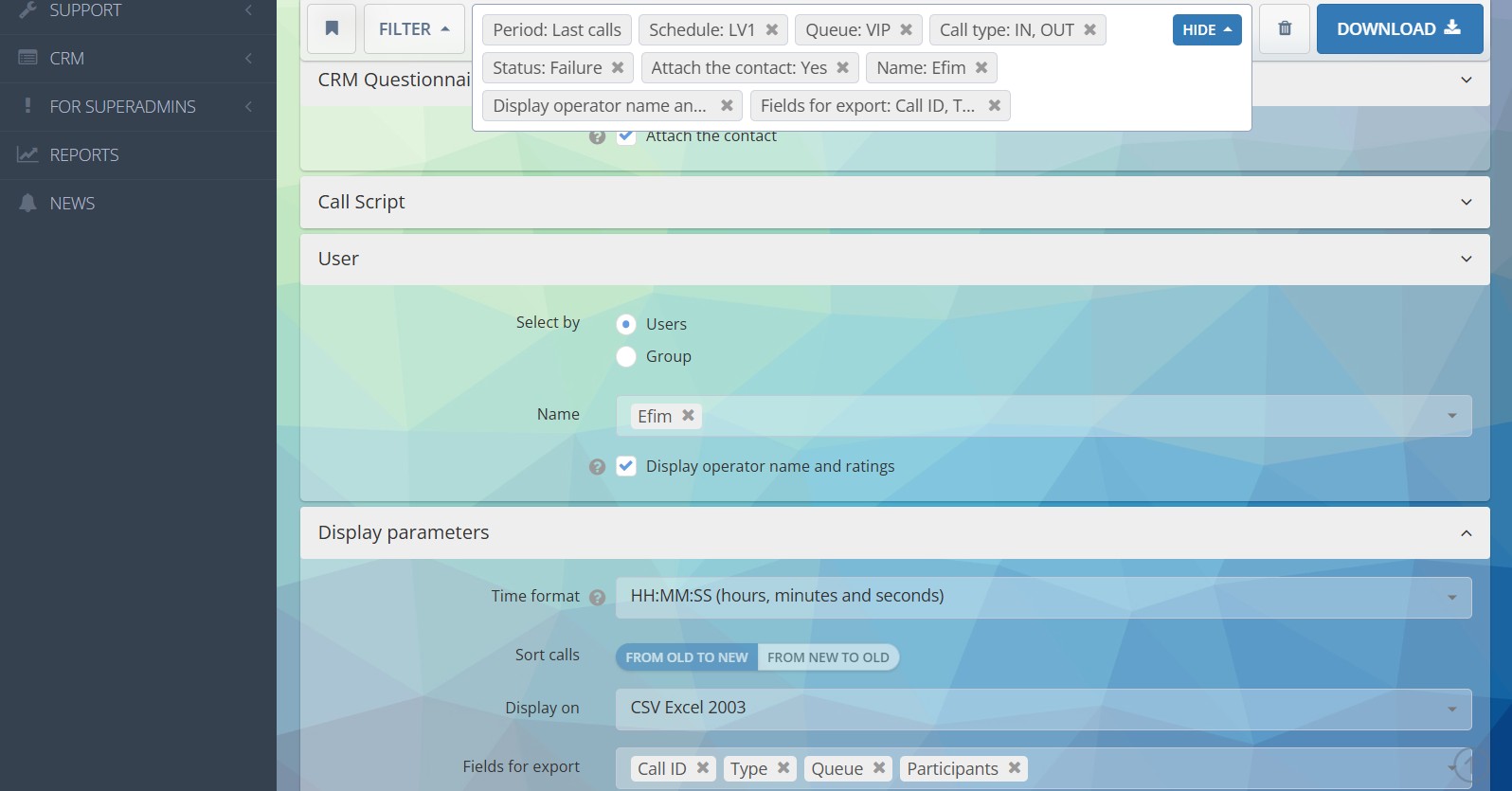
Tutaj można posortować połączenia konkretnych operatorów lub grup, a także wybrać wyświetlanie ocen.
- Ocena rozmowy – to normy kontroli w arkuszach oceny. O planach kontroli, kategoriach i wymaganiach KPI można przeczytać w oddzielnym artykule “Kontrola jakości call-center”.
- Oceny operatora – to oceny, które klient przyznaje operatorom po rozmowie. Można wybrać konkretne (od 1 do 5), lub pokazać wszystkie razem.
Parametry wyświetlania
- Wybór formatu czasu – GG:MM:SS (godziny, minuty i sekundy), MMM:SS (minuty i sekundy) itd.
- Format wyświetlania – w interfejsie, HTML, CSV Excel, CSV Google Sheet lub zrobić eksport plików audio.
Co wyświetla się w raporcie?
Wybrałeś potrzebne filtry, wskazałeś parametry do wyszukania i nacisnąłeś na przycisk “Pokaż”. Filtry zostaną zamocowane na górnym panelu i będą wyświetlane tylko te, które wybrałeś. Poniżej znajduje się historia połączeń, które odpowiadają wskazanym parametrom.
Nagranie
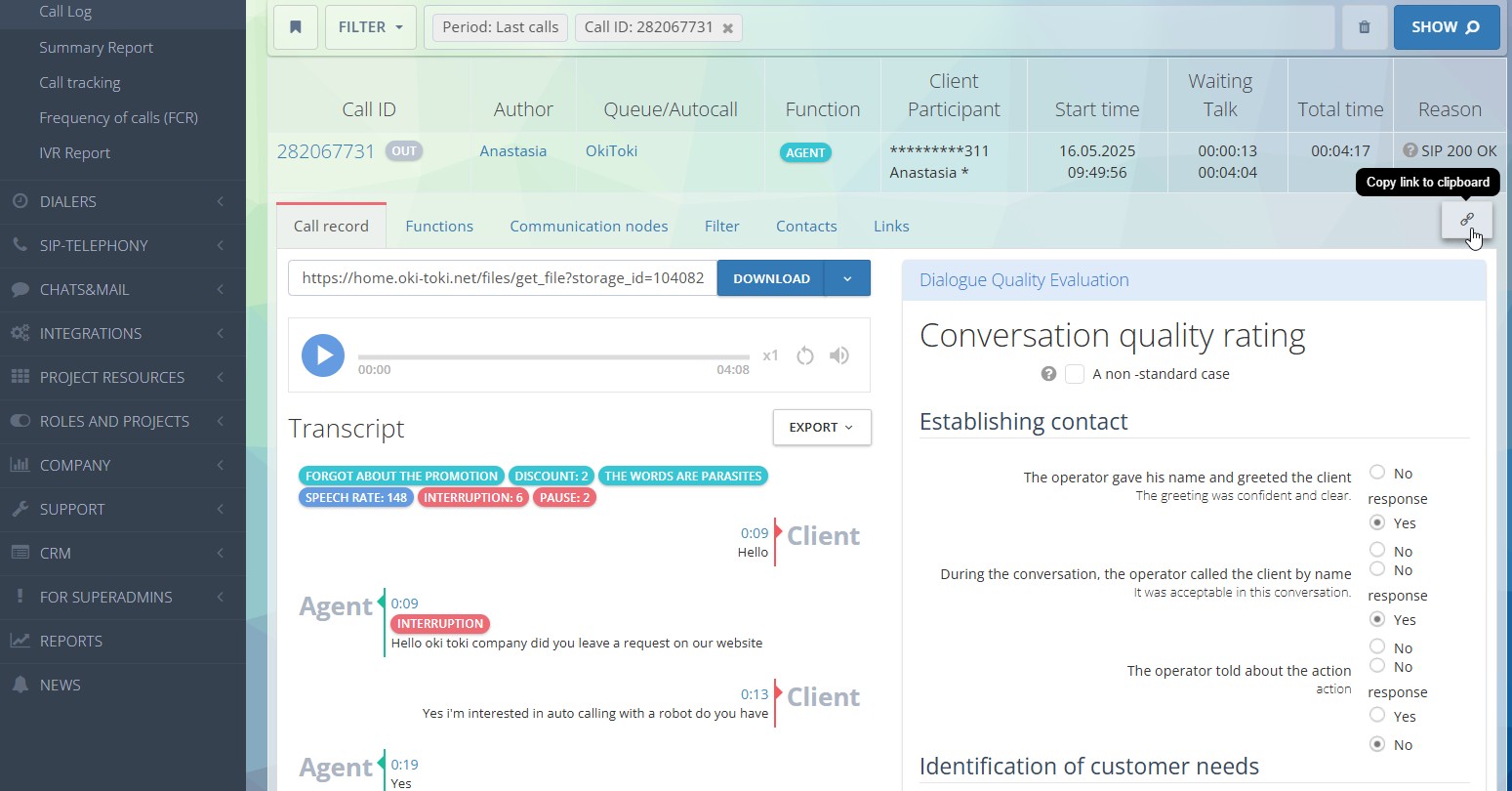
W tym menu można posłuchać połączenia, pobrać je, skopiować link i dowiedzieć się, kto go słuchał przed tobą.
Wygodny odtwarzacz z ustawieniami głośności i szybkości odtwarzania działa w parze ze stenogramem. Jednostronny stenogram – darmowy, a do otrzymania mowy klienta potrzebne będzie podłączenie płatnej usługi “Dwustronny stenogram”.
Tutaj również wyświetlane są odznaki analizy mowy, tempo mowy i przerwy w rozmowie oraz hashtagi CRM. Ponadto, stenogram można wyeksportować w formacie HTML, a po prawej jest ocena dialogu (KPI).
Funkcje
Funkcje – to elementy scenariusza połączenia, przez które przechodzi połączenie, na przykład “IVR”, “Przekierowanie”, “Operator” i inne. W tej zakładce wyświetlany jest przebieg przez funkcje, dokładny czas i status każdego kroku.
Dla zobrazowania są wizualne znaczniki: zielony odznacznik dla udanych przejść i czerwony dla nieudanych (Sukces/Niepowodzenie). Ponadto wyświetlany jest powód niepowodzenia, dane o naciśnięciach DTMF, rozpoznawaniu mowy, syntezie głosu itp.
Status kolejki
Zakładka “Status kolejki” wyświetlana jest przy połączeniach przychodzących i zawiera informacje o operatorach, przypisanych do tej kolejki i będących na linii. Tutaj zobaczysz ustalony priorytet, status w momencie połączenia i jego długość. Po tej zakładce można zrozumieć, dlaczego klient został skierowany akurat do tego pracownika, lub dlaczego połączenie długo znajdowało się w kolejce (nie było wolnego operatora) itp.
Obsługa straconego połączenia
Ta zakładka pojawia się tylko przy “utraconych” połączeniach przychodzących. Wewnątrz znajdują się linki do zadania i do automatycznego dialera.
W ustawieniach kolejki możesz wskazać automatyczny dialer, na przykład Callback i jeśli klient nie dodzwonił się – jego numer zostanie dodany do automatycznego dialera, a system automatycznie oddzwoni.
Węzły łączności
Tutaj zawarte są dane z raportu przez SIP-dostawców: serwer, brama SIP, przez którą przeszło połączenie, wynik, czas rozmowy i koszt.
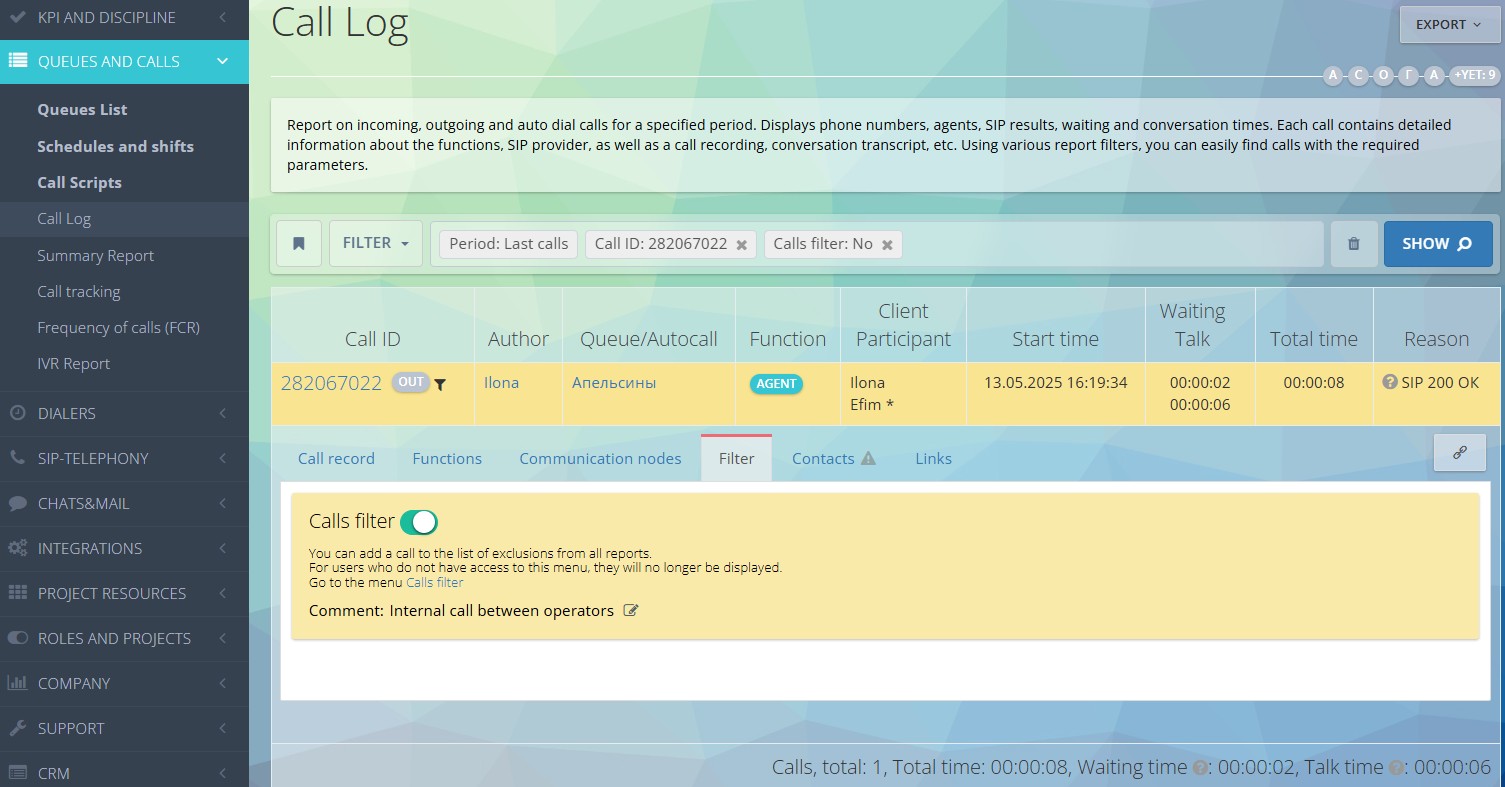
Filtr
Filtr połączeń — to narzędzie, ukrywające połączenie z raportów od użytkowników, którzy nie mają prawa do przeglądania. Jest to potrzebne do testowania scenariuszy, szkolenia operatorów i wewnętrznych połączeń.
Dane CRM
W tej zakładce znajduje się informacja o kliencie, którą operator zapisał w polach kontaktu w formularzu. Na przykład, dane klienta, nazwa firmy, status, powody połączenia i inne.
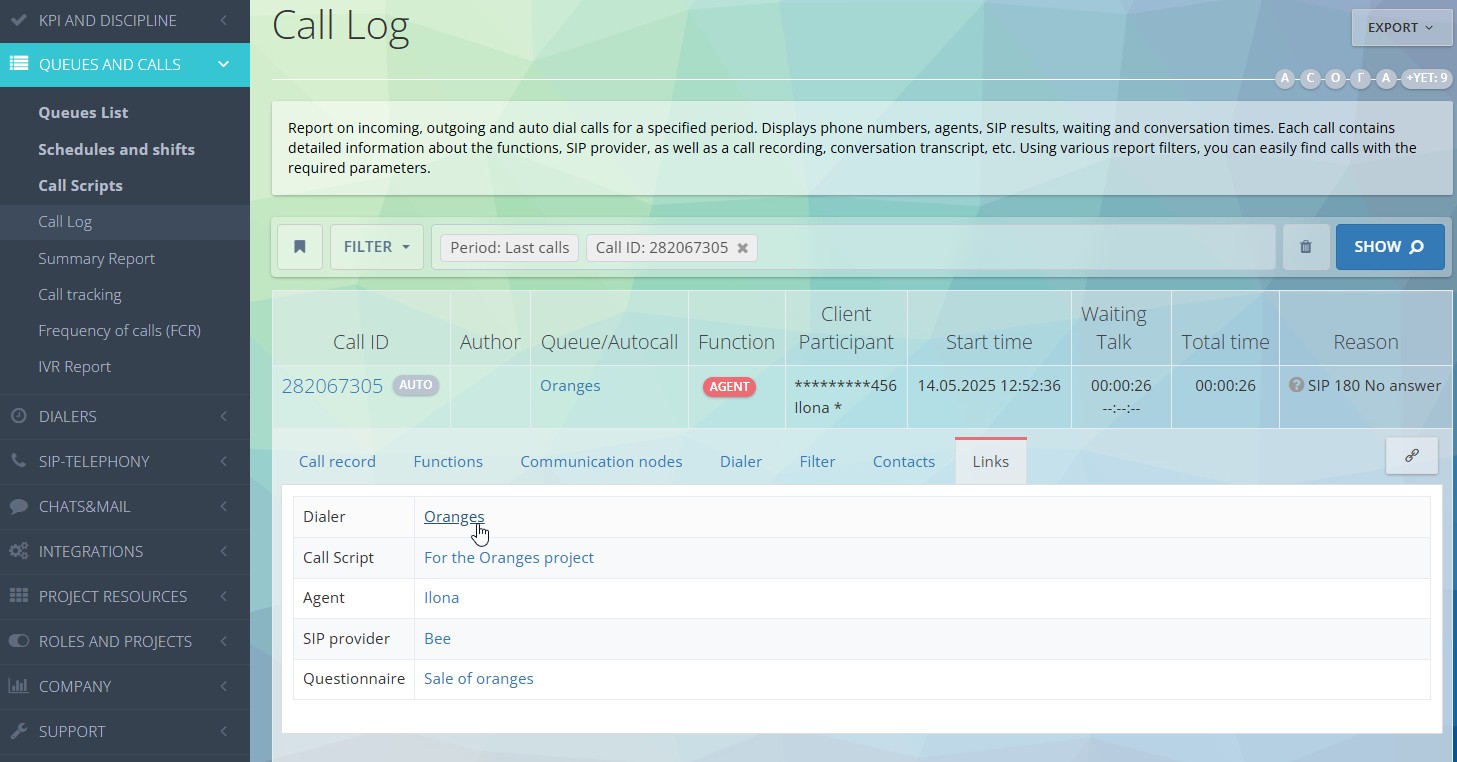
Linki
Tutaj można znaleźć szybkie linki do wszystkiego, co było zaangażowane przy połączeniu: kolejka, automatyczny dialer, scenariusz, operator, dostawca SIP i formularz CRM.
Automatyczny dialer
Ta zakładka wyświetlana jest tylko w połączeniach typu AUTO i Callback (automatyczny dialer i callback) i zawiera informacje o używanym automatycznym dialerze, numerze zadania, jego statusie, wyniku i liczbie prób połączenia.
Opis raportów z pracy automatycznego dialera przeczytajcie w oddzielnym artykule.
Anketa
Jeśli w waszym projekcie pracujecie z formularzami CRM Oki-Toki – w tej zakładce będą wyświetlone pytania i odpowiedzi formularza. Bezpośredni link do formularza i jego status (w trakcie, zakończony itd.).
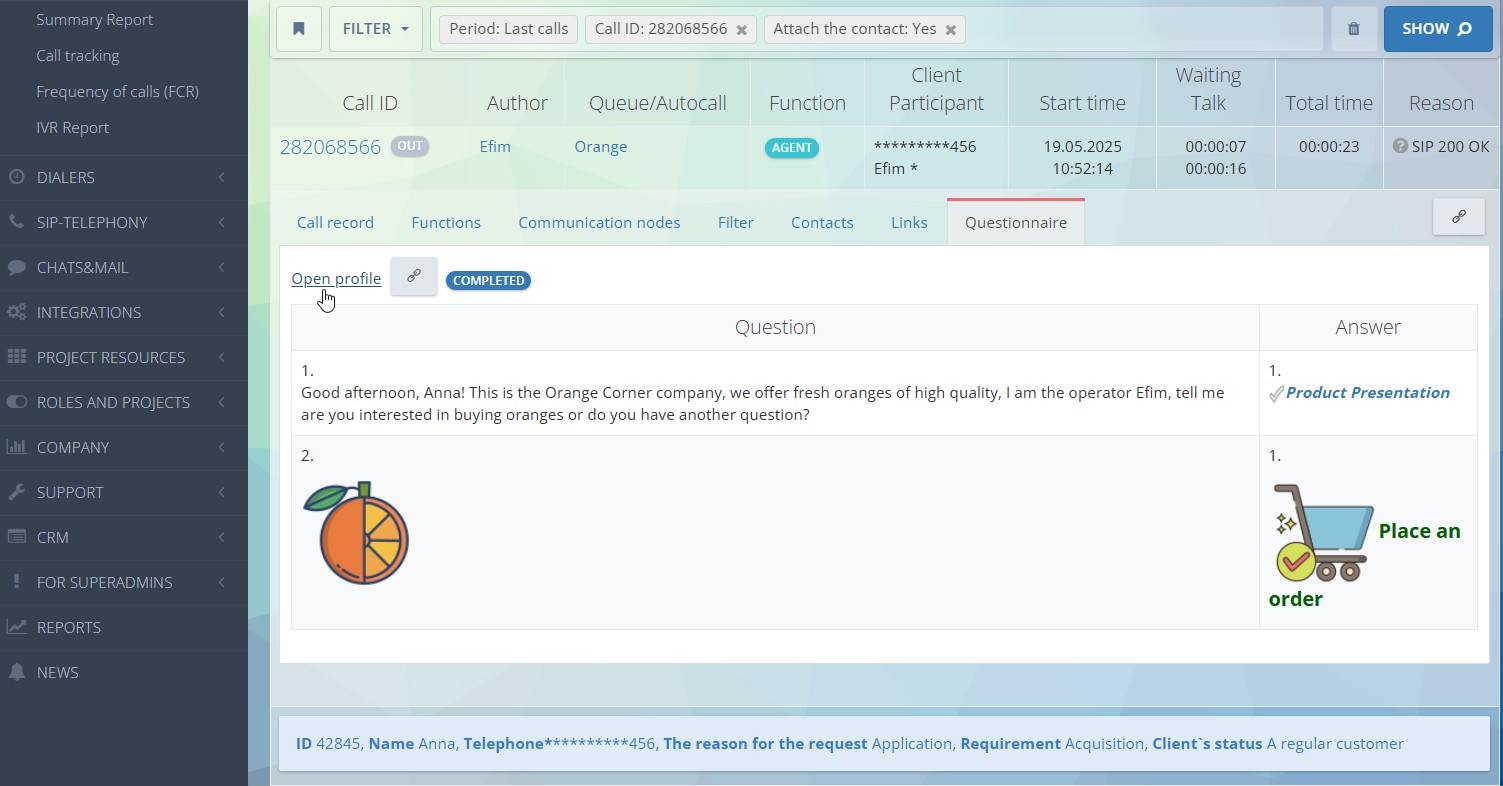
Aby ta sekcja była dostępna – w filtrach trzeba włączyć checkbox “Dołącz dane CRM”.
Dodatkowe możliwości raportu po połączeniach
- Możesz podzielić się linkiem do połączenia, klikając na ikonkę “Skopiuj link do schowka”.
- Otrzymywać raport można przez API i przez webhooks.
- Eksportować raport w formatach HTML, CSV Excel i CSV Google Sheet.
- Eksportować nagrania połączeń na Google Drive lub komputer.
- Zrobić kilka szablonów do regularnego raportowania, jeśli często wprowadzasz te same parametry.
Dziennik połączeń to niezastąpione narzędzie do ewidencji połączeń w waszym call-center. Za jego pomocą można szybko otrzymać wszystkie dane o przychodzących, wychodzących wywołaniach, a jeśli potrzebne są bardziej ogólne wskaźniki – jest Zbiorczy raport o połączeniach.
Jeśli podobało się wam, jak u nas wszystko jest zorganizowane, i chcecie spróbować pracować z nami — kliknijcie link.